無料のMAツールMautic(マウティック)を導入してみる
2018-12-17MA(マーケティングオートメーション)についてあまり理解ができていなかったのでとにかく使ってみて慣れれば色々と理解が深まるだろうと考えて無料のMAを探して見ました。
とにかく機能などを網羅的に知りたいのでシンプルで使いやすいものではなく、多少難しくても無料で多機能な物を探しているとMautic(マウティック)がとても良さそうだと思い導入してみることにしました。
まずはインストーラーをダウンロードする
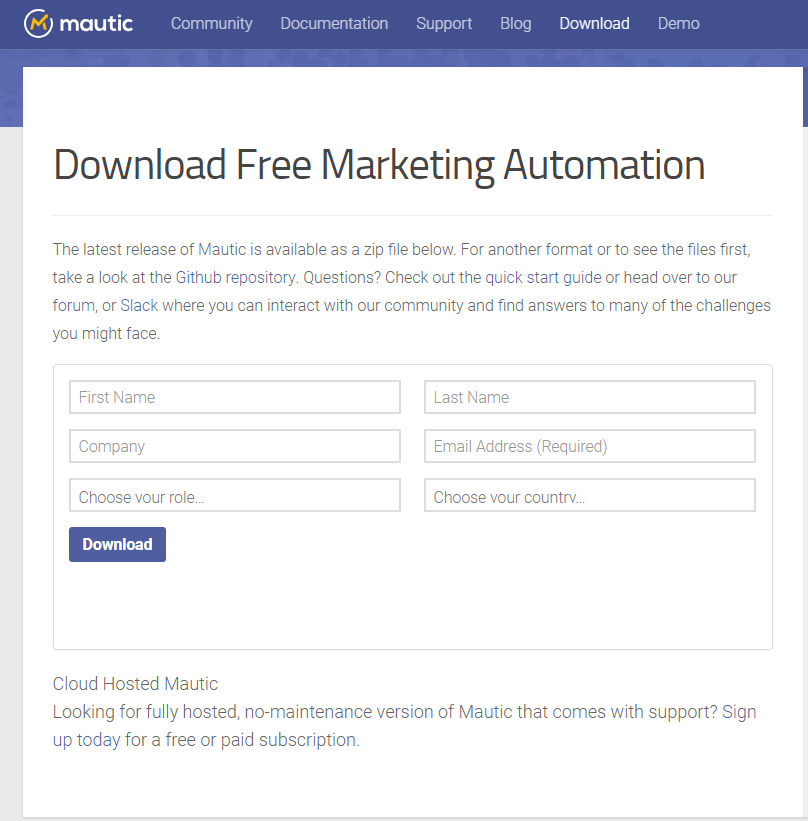
名前、会社名、職種に国を入れてDownloadボタンをポチッとするとダウンロードが始まります。GitHubでも公開されているので最新版が欲しいという方はそちらから取得してもいいと思います。
2018年12月17日時点でGithubでは2.15.0-betaが公開されていました。
HPにあるDownloadページでは安定版の2.14.2になっています。
今回はひとまず2.14.2をインストールしてみます。
どこまで可能かは分かりませんが、VPS等の専用サーバーではなく共有サーバーのXSERVERで構築をできるか確認してみたいと思います。
インストール前準備
FTP等でWEBサーバーの公開ディレクトリにダウンロードしたzipファイルを設置します。サーバー上で解凍ができない環境の場合は作業PC上でまず解凍してからフォルダをアップするといいです。
設置が完了したら設置したフォルダにアクセスします。mauticというフォルダに入れて設置した場合は「https://example.com/mautic/」という感じです。
後、マーケティングに関するデータを取り扱うので全てSSL通信にしたほうが良いと思います。最近ではLet’s Encryptという無料で証明書を発行してくれる認証局もあるのでそういった無料の証明書を利用するといいと思います。
ミドルウェアのバージョン
最初にPHP7.2.6で構築しようとしたらエラーになってしまいました。
7.2.6には対応していないようです。
そこでマイナーバージョンが一つ下の7.1.8にした所、Installできました。
MySQLは5.7で大丈夫だったのでとりあえずインストール環境自体は問題なさそうでした!
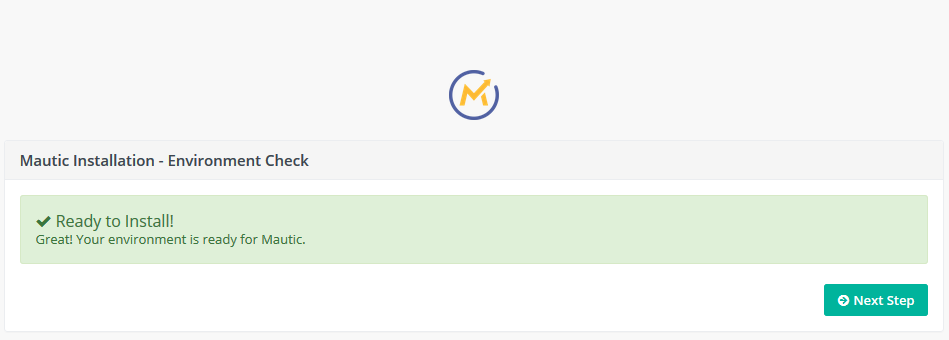
とりあえずレンタルサーバーでもPHPやMySQLのバージョンさえ気をつければインストール自体は問題なさそうです。
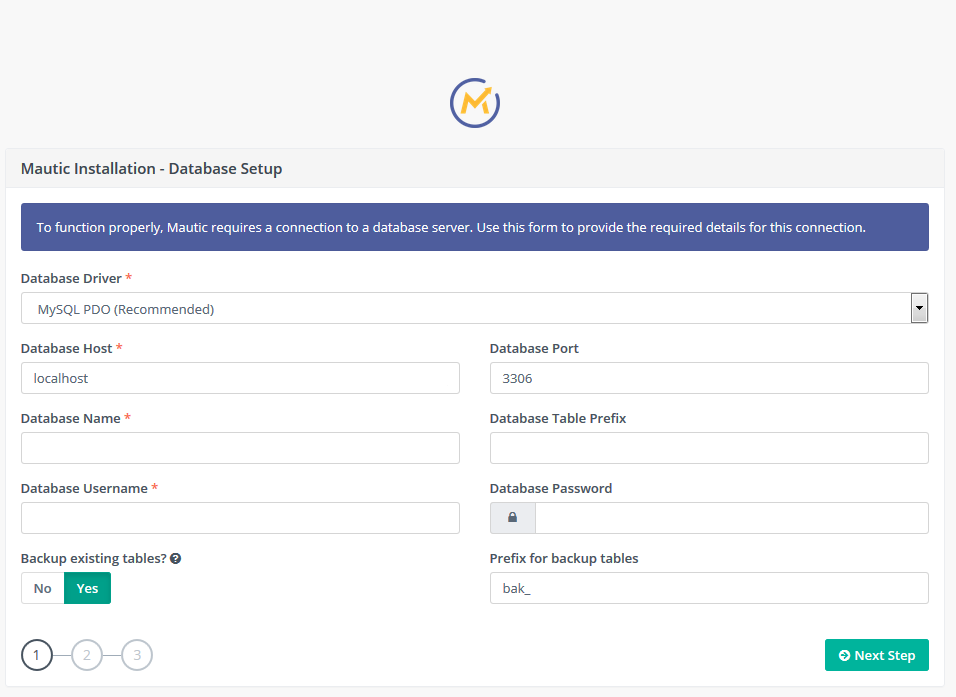
データベースの設定
データベースはMySQL以外な無さそうでした。DBhost、DBname、DBuserと設定しTable Prefixは特に指定は無いので好きに設定いできます。backup tablesはデフォルトのままにしていたのですが特にテーブルは作成されなかったのでちょっとまだ用途はわかっていません。
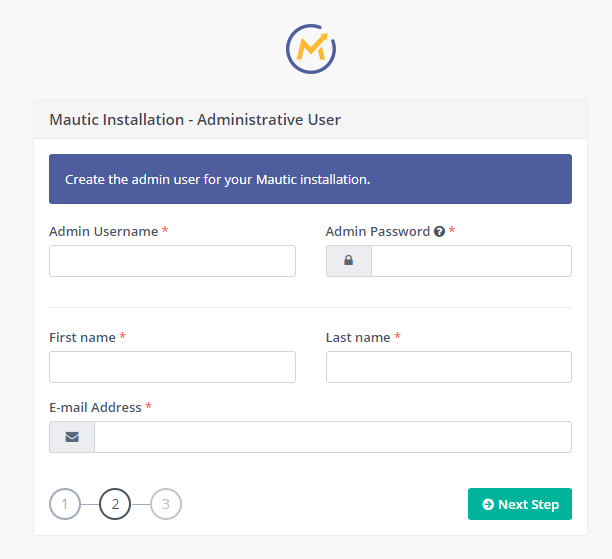
次にMauticの管理者アカウントを作成します。
インストールの最後になりますがEmailの設定をおこないます。最初は管理者アカウントで設定したEmailアドレスや名前が入っていますが変更できます。
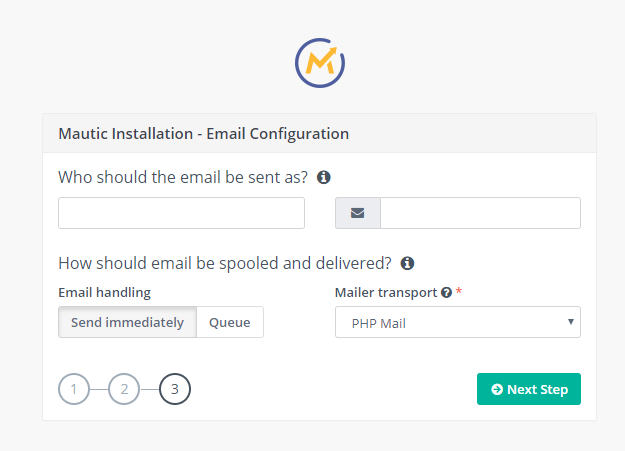
Mailer transportはいくつか選べます。ここで設定した後でもダッシュボードのメール設定で変更できるのでとりあえず設定していればいいと思います。
これでインストールは完了です。
完了したらすぐにログイン画面が表示されますのでログインします。
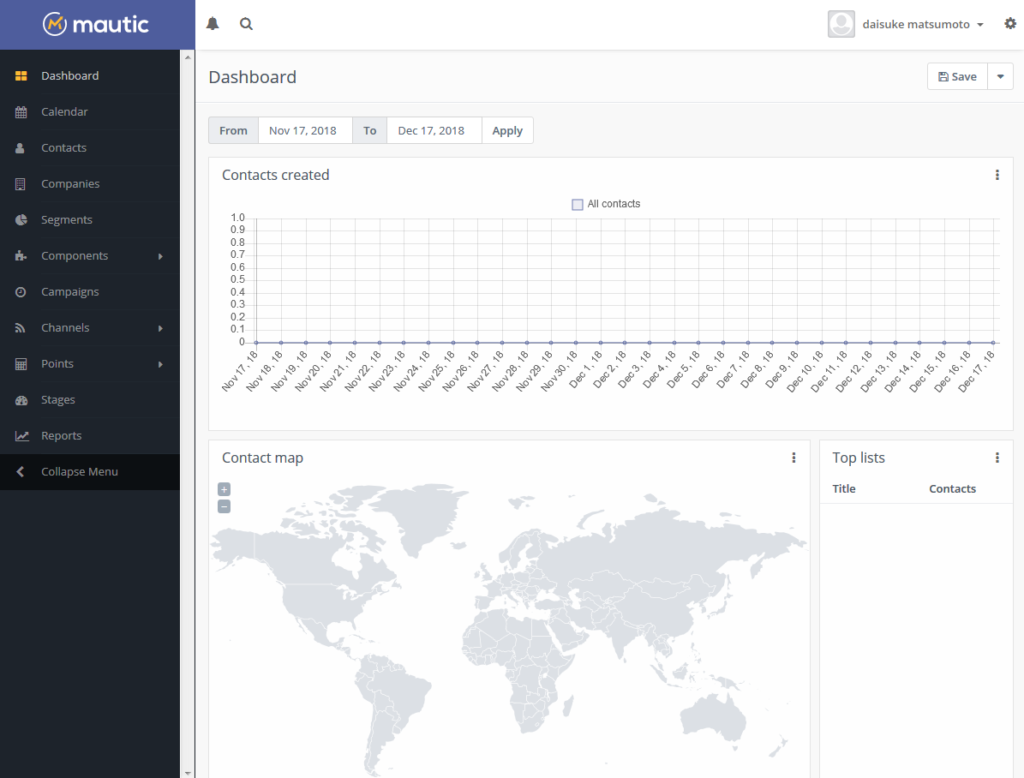
ログインしたらUIのデフォルトは英語表記なのでそのままでもいいですが、日本語にしたい場合は右上の歯車マークからConfiguration>System Settingsを選択してDefault languageをJapaneseにして下さい。他にDefault timezoneがUTCになっているのでここもAsia Tokyoにします。すぐに画面が変わるわけではなく一度ログオフしてログインすれば反映される形です。
ひとまずはインストールはこれで完了です。